Twitterのアイコンを設定してみたけど、丸枠で肝心のところがはみ出てしまう!
Twitterのアイコンを設定したものの、肝心のイラストが丸い枠で切られてしまい、必要な部分がはみ出てしまったことってありませんか?
サイズを微調整したり、拡大縮小しているうちに画質が悪くなってしまって、面倒になる時ってありますよね。
この記事は、Twitterでプロフィールアイコンを設定し、丸い枠を活用してはめ込みたい方に向けて書いています。
説明はいいからテンプレートだけ欲しい!という方は、次の画像をダウンロードして使ってください。
イラストや画像を丸枠におさまるようにすれば、綺麗にプロフィールアイコンが設定できますよ。

Twitterのアイコンを丸枠に収めるためのサイズと解像度
Twitterアイコンのサイズは、400×400ピクセルの正方形となっています。
400×400pxの画像が用意できなくても自動で変換されますが、意図しない画質になってしまう可能性があるので、ご自身で画像を作成・編集する場合には400×400ピクセルで作成しましょう。

ピクセルってよくわからない!という方は、次の記事も参考にしてみてください。
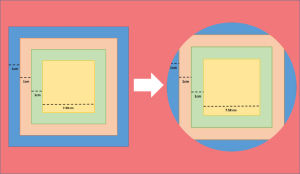
Twitterのアイコンはアップロードした画像から、自動的に中心部が円形に切り取られてしまいます。
そのため、プロフィールに設定したい部分は、半径400pxに収まる大きさでありながら、イラストの細部が見える大きさである必要があります。

ちなみに、ファイルサイズは最大10MBまでとなっており、JPGもしくはPNGのどちらかのファイル形式が望ましいです。
GIF形式もアップロードは可能ですが、動画は反映されず色数も少ないので、恩恵はほとんどありません。
Twitterのアイコンを丸枠に収めるためのテンプレート
サイズを考えながらイラストや画像を加工するのが面倒という方は、この記事の上部に張り付けてあるテンプレートを利用してください。
テンプレートを「画像を付けて保存」や「コピー」して、Powerpointなどにサイズを変えないで張り付けたうえで、丸い枠に収まるようにイラストや画像のサイズを調整すれば、綺麗にプロフィールアイコンを設定できます。
そもそもアイコンにするイラストや画像がないよ!という方は、次の記事もご覧になって見てください!

丸枠に収まるTwitterのアイコンをゼロから自分で作成したい場合
テンプレートを使わずに、ご自身の作成ソフトウェアでゼロから作りたいという方は、400px×400pxの正方形の中心から半径400pxの円の中にイラストや画像が収まるように、プロフィールアイコンを作成しましょう。
これだけ守ればプロフィールアイコンがTwitterで綺麗に表示され、デスクトップとスマートフォンなどのモバイルアプリのどちらでもきちんと表示されるようにすることができます。
まとめ
Twitterのプロフィールアイコンを丸い枠内で意図したとおりに表示させるには、サイズだけ意識しておけば問題ないので比較的簡単です。
今回ご紹介した方法を実践すれば、丸い枠にぴったり収まるプロフィールアイコンを簡単に作成することができますよ。
おしゃれなアイコンを作って、SNSで映えアカウントを作りましょう!