
ここ最近のtwitter界隈ではアカウント乗っ取りというワードが頻繁に出てくるぐらい物騒なので、ログイン履歴がどうなっているのか気になりますよね?
そこで、今回は無断で他人が自分のアカウントにログイン、いわゆる乗っ取りが行われているか確認するためのシンプルな方法、ログイン履歴確認方法を紹介します。
やり方自体はとっても簡単なので、気になった方はすぐに試してみてくださいね!
twitterのログイン履歴確認方法について
twitterのログイン方法の確認は、実際にtwitterにログインしている状態からならいつでも可能です。
パソコンとスマホでは若干やり方が異なるので、それぞれその方法を見ていきましょう。
twitterのログイン履歴確認方法①パソコン
昔と違ってやり方が少々異なるので、履歴確認をしたことがあるという方も今一度確認してください。
それではその方法を記載します。

twitterにパソコンでログインしたら、左側にある三点リーダーをクリックしてください。
ここから細かい設定変更を行っていきます。
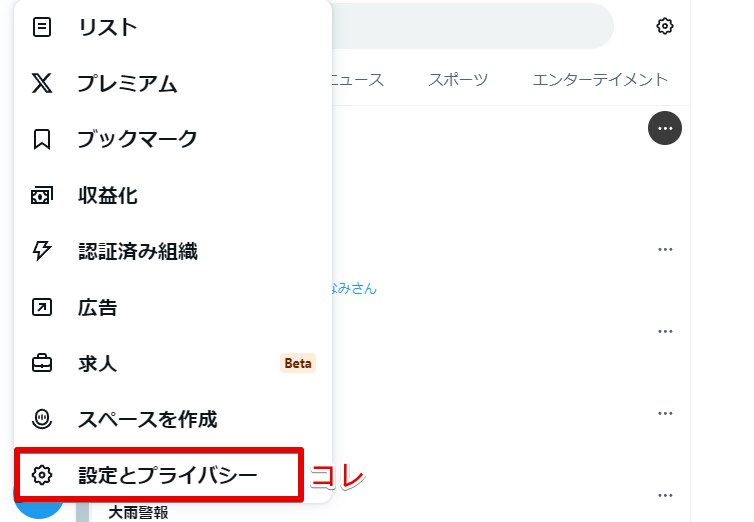
そこで表示される『設定とプライバシー』をクリックしましょう。
すると、いろいろと表示されます。

普段、なかなか表示されない細かい設定が表示されます。
その中にある『セキュリティとアカウントアクセス』を選びましょう。

『セキュリティとアカウントアクセス』の中にある『アプリとセッション』を開きましょう。

ここまで展開すると、ようやくアクセス履歴の確認が出来るようになります。
ここで、人によってはパスワードの確認を求められるので、アカウントのパスワードを入力してください。
これで履歴を確認できるようになります。
twitterのログイン履歴確認方法②スマホやiPhone
スマホやiPhoneでも基本的にやることは一緒です。
具体的にやり方をまとめると以下のようになります。
- twitterアプリメイン画面の左上にある三本線アイコンをタップする
- 『設定とプライバシー』をタップする
- 『アカウント』をタップする
- 『Twitterデータ』をタップする
- 『アカウント履歴』をタップする
- 『アカウントアクセス履歴』をタップする
- パスワードが求められた人はパスワードを入力する
このようになっています。
基本的にパソコンの時とやり方はほとんど変わっていませんね。
twitterのログイン履歴確認以外のアカウント乗っ取り確認方法
先ほどはtwitterのログイン履歴確認方法を紹介しましたが、この履歴確認はアカウント乗っ取りを警戒して使っている人がほとんどだと思います。
なので、ここではログイン確認以外の乗っ取り確認方法を簡単にまとめましょう。
アカウント乗っ取り確認方法①ログインできるか確認する
アカウントが乗っ取られると、高確率でパスワードを変更されます。
なので、普通にログインできるという方はまだ乗っ取られていない可能性が高いです。
逆に、この段階でアウトという人はTwitter公式サイトからパスワードのリセットを要求しましょう。
アカウント乗っ取り確認方法②アカウント情報変更通知が来る
これも先ほどの話に繋がっているのですが、乗っ取りをしたユーザーは奪いかえされないためにアカウント情報を変更してきます。
twitterのアカウント情報を変更すると基本的に何らかの通知が来るようになっているので、この通知を変更した覚えがないのに来たらかなり状況が怪しいです。
アカウント乗っ取り確認方法③通知で警告が来た
アカウントが乗っ取られると、人によっては通知で「アカウントが乗っ取られている可能性があります」といった警告文が飛んでくるケースがあります。
他の媒体で一切ログインしていないのに、この通知が来たという人はアカウント乗っ取りを警戒してください。
アカウント乗っ取り確認方法④身に覚えのないDM送信がある
Twitterのユーザー同士でやり取りを行うこのDMですが、乗っ取られるとこのDMが頻繁に送られるようになる確率が高いです。
こちらは送信履歴を確認してみると一発でわかるので、乗っ取られた痕跡がある方はすぐにチェックして見ましょう。
まとめ
今回はtwitterのログイン履歴確認方法をまとめました。
twitterのログイン履歴確認はちょっと面倒です。
たどり着くまでがちょっと遠いので、一回も確認したことがないという人が勘でやってもそこまで到達しない可能性は高いと思います。
乗っ取りを警戒している方は、1回はログイン履歴確認をこの記事のやり方にならって試してみてください。
他にも、twitterで気になることがあるという方は以下の記事をオススメします!

